Chengzong Import and Export Trading Co., Ltd.
Chengzong Packaging 后台使用教程
这份教程按真实工作流程写:先登录后台,再维护产品、图片、首页、询盘、客户线索和通知。不会写代码的人也可以照着操作。
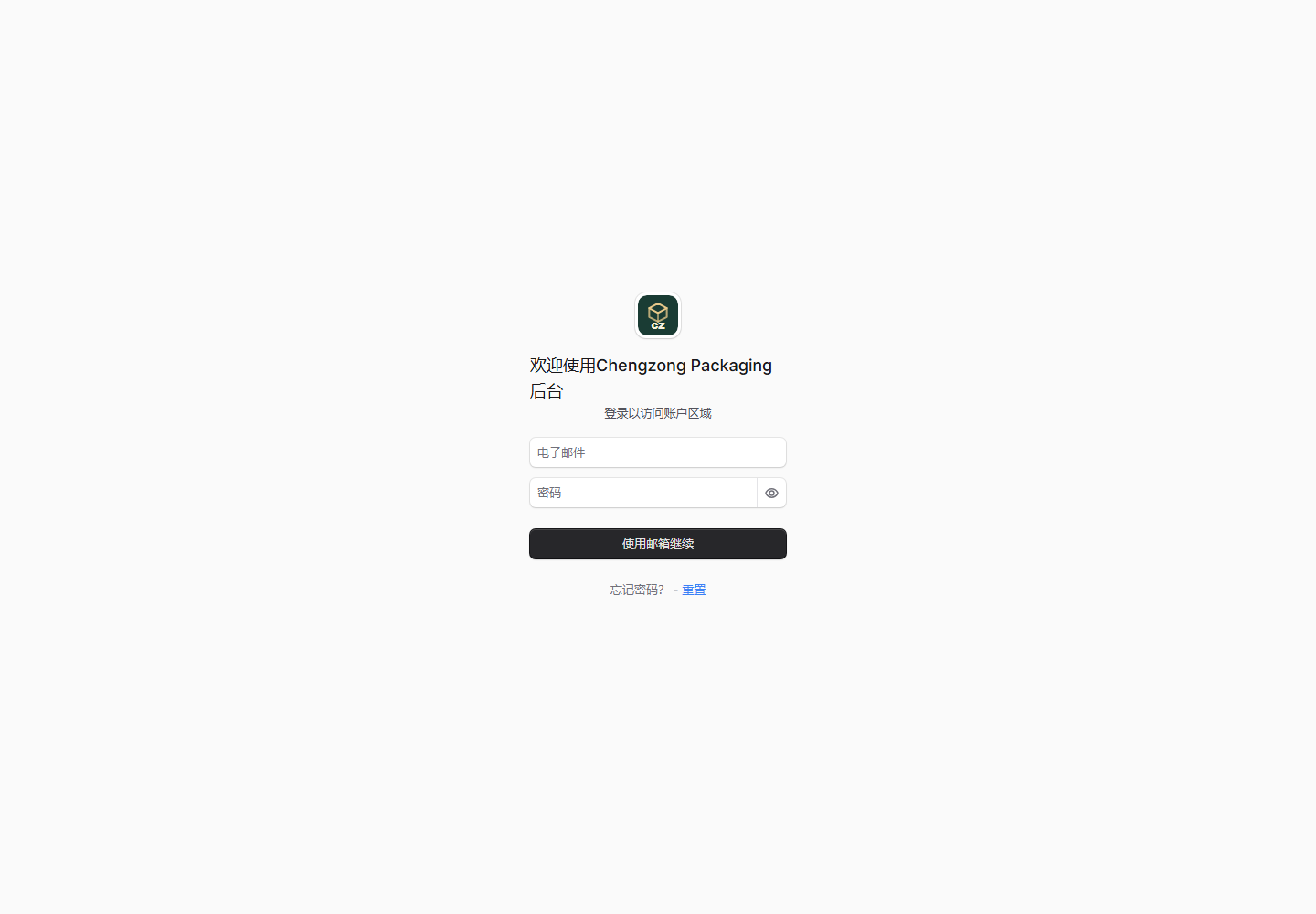
1. 登录后台
打开后台地址:
https://chengzongpackaging.top/app/login。输入管理员分配给你的邮箱账号和密码。
点击登录。登录后会进入后台首页或运营工作台。
不要把后台账号、密码、邮箱授权码发给外部人员。离职、换人、账号泄露时,需要马上改密码。
2. 每天先看什么
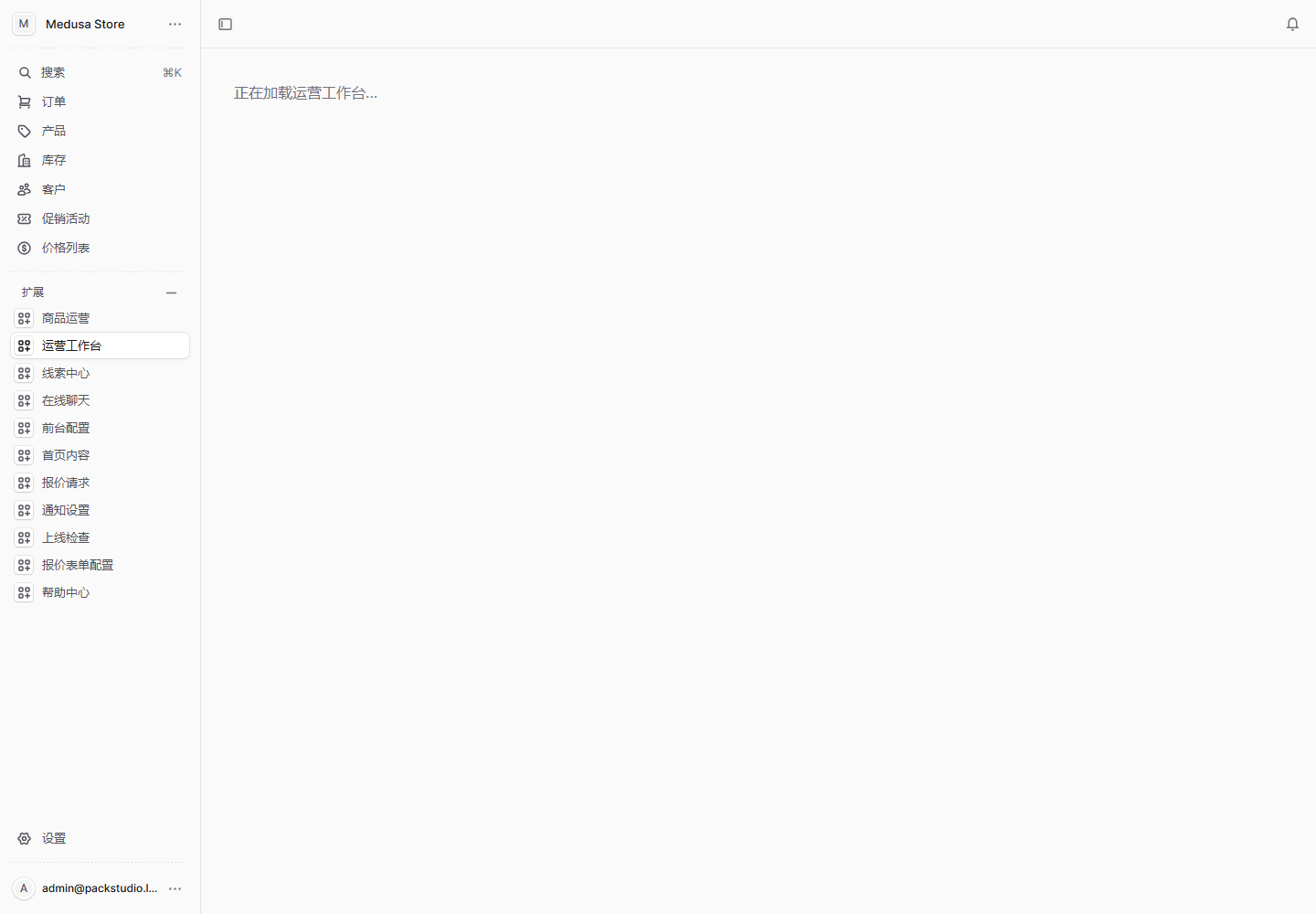
后台左侧菜单已经做了日常运营入口。新用户不用先研究所有 Medusa 原生菜单,先看“扩展”下面这些中文入口。
运营工作台
看今天有没有新询盘、新线索、上线配置提醒。
看今天有没有新询盘、新线索、上线配置提醒。
商品运营
检查产品图片、分类、规格、材质、MOQ 是否完整。
检查产品图片、分类、规格、材质、MOQ 是否完整。
线索中心
查看弹窗邮箱、聊天线索、客户留言,安排跟进。
查看弹窗邮箱、聊天线索、客户留言,安排跟进。
报价请求
处理客户从 Quote 页面提交的正式询盘。
处理客户从 Quote 页面提交的正式询盘。
3. 上架和维护产品
产品是这个网站最重要的内容。产品标题和描述建议用英文,因为客户是海外品牌方;后台操作说明是中文,方便内部人员使用。
3.1 当前只维护这 5 个前台分类
| 前台分类 | 后台 slug | 适合放什么产品 |
|---|---|---|
| Paper Bags | paper-bags | 纸袋、购物袋、礼品袋、服装袋、手提袋。 |
| Boxes | boxes | 纸盒、礼盒、彩盒、折叠盒、纸筒、运输纸箱。 |
| Jewelry Boxes | jewelry-boxes | 戒指盒、项链盒、耳钉盒、首饰套装盒。图片必须像首饰盒,不要放普通纸盒。 |
| Pouches | pouches | 绒布袋、束口袋、首饰袋、礼品小袋。 |
| Inserts | inserts | 卡片、标签、贴纸、说明卡、感谢卡。 |
3.2 新建产品步骤
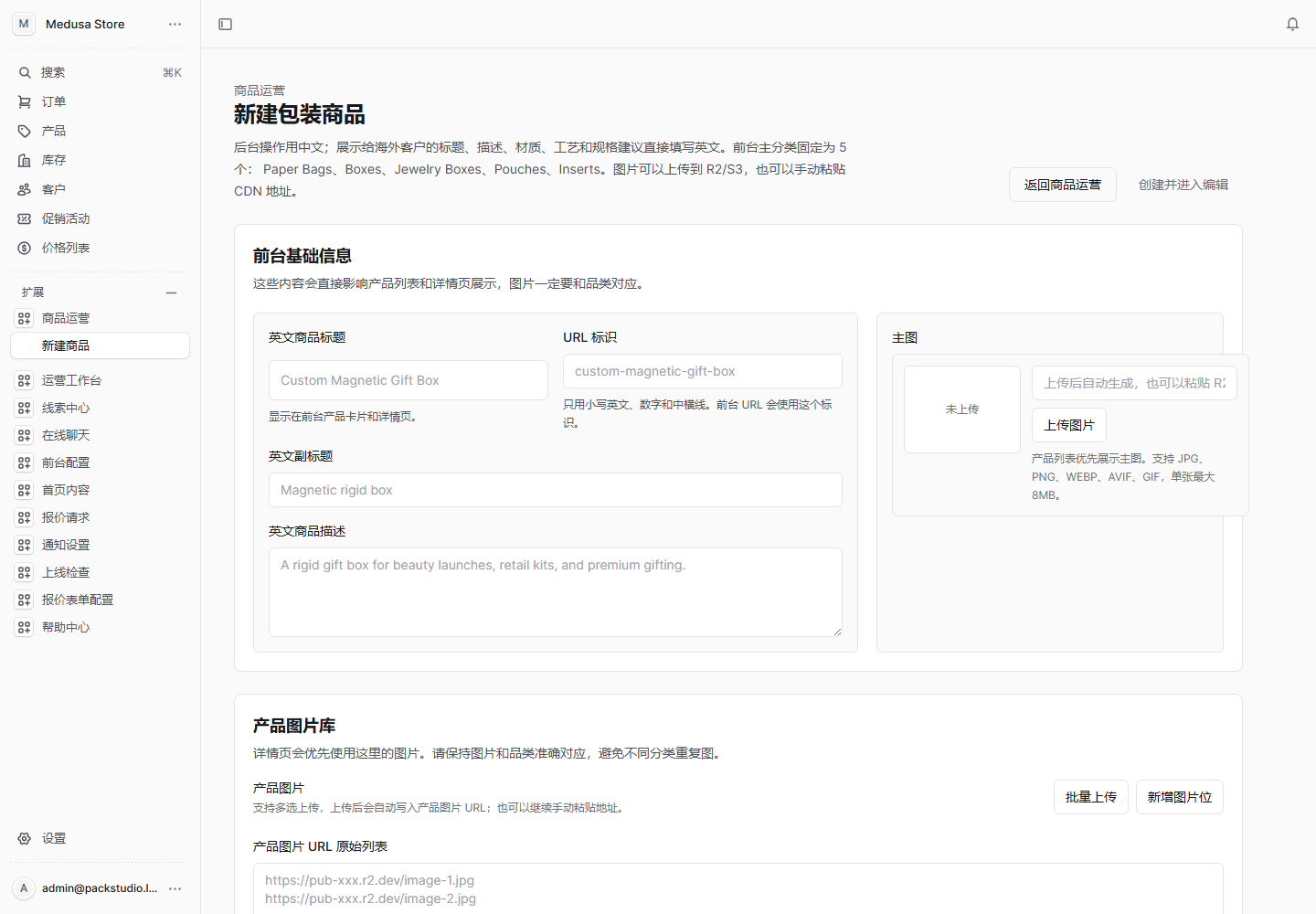
点击左侧 商品运营,再点击右上角 新建包装商品。
填写英文商品标题。标题要让海外客户一眼看懂,例如
Custom Luxury Paper Bag。填写 URL 标识,只能用小写英文、数字和中横线,例如
custom-luxury-paper-bag。填写英文副标题和英文描述,描述要说明用途、结构、适用场景。
上传主图和产品图库。主图必须和分类准确对应。
填写包装字段:前台分类 slug、MOQ、尺寸范围、材质、工艺、适用行业、生产周期、样品说明。
保存后打开前台预览,确认产品列表、详情页、询盘预填信息都正确。
3.3 产品发布前检查
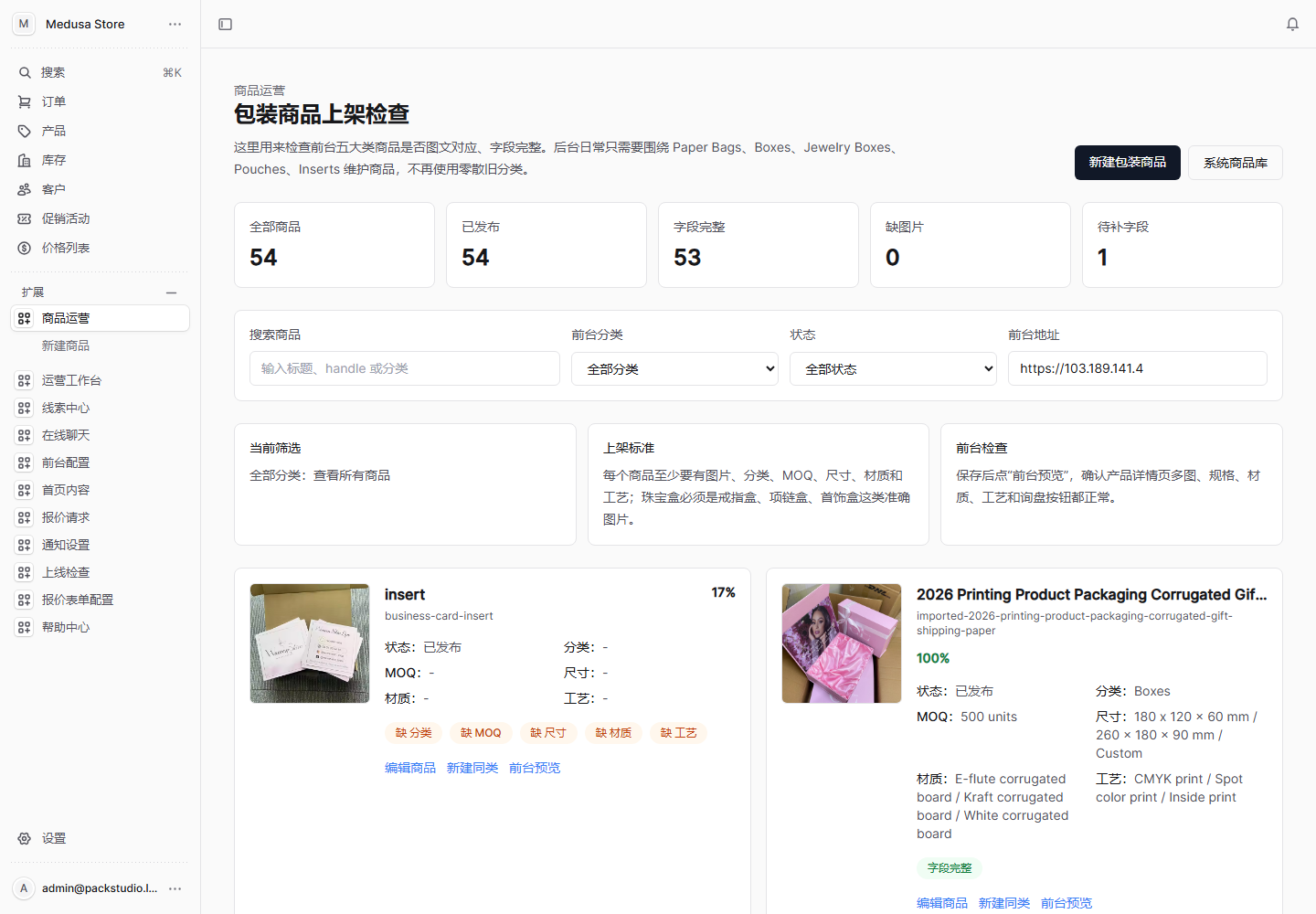
每个产品至少要有:英文标题、英文描述、准确分类 slug、主图、图库、MOQ、尺寸、材质、工艺、适用场景。少了这些,前台会显得不专业。
4. 图片怎么上传
后台支持产品图和首页图上传。上传后图片会进入对象存储 R2,前台读取的是图片 URL。
点击图片区域里的 上传图片 或 上传替换。
选择本地图片文件。支持 JPG、JPEG、PNG、WEBP、AVIF、GIF,单张建议不要超过 8MB。
上传成功后,后台会自动生成图片 URL。
点击保存。只上传但不保存,部分页面刷新后可能不会保留修改。
打开前台对应页面确认图片是否更新、是否清晰、是否和分类匹配。
不建议手动填写本地路径,例如
C:\Users\...。前台用户看不到你的本地电脑文件。要么上传,要么填写可公网访问的完整图片 URL。
5. 修改首页内容
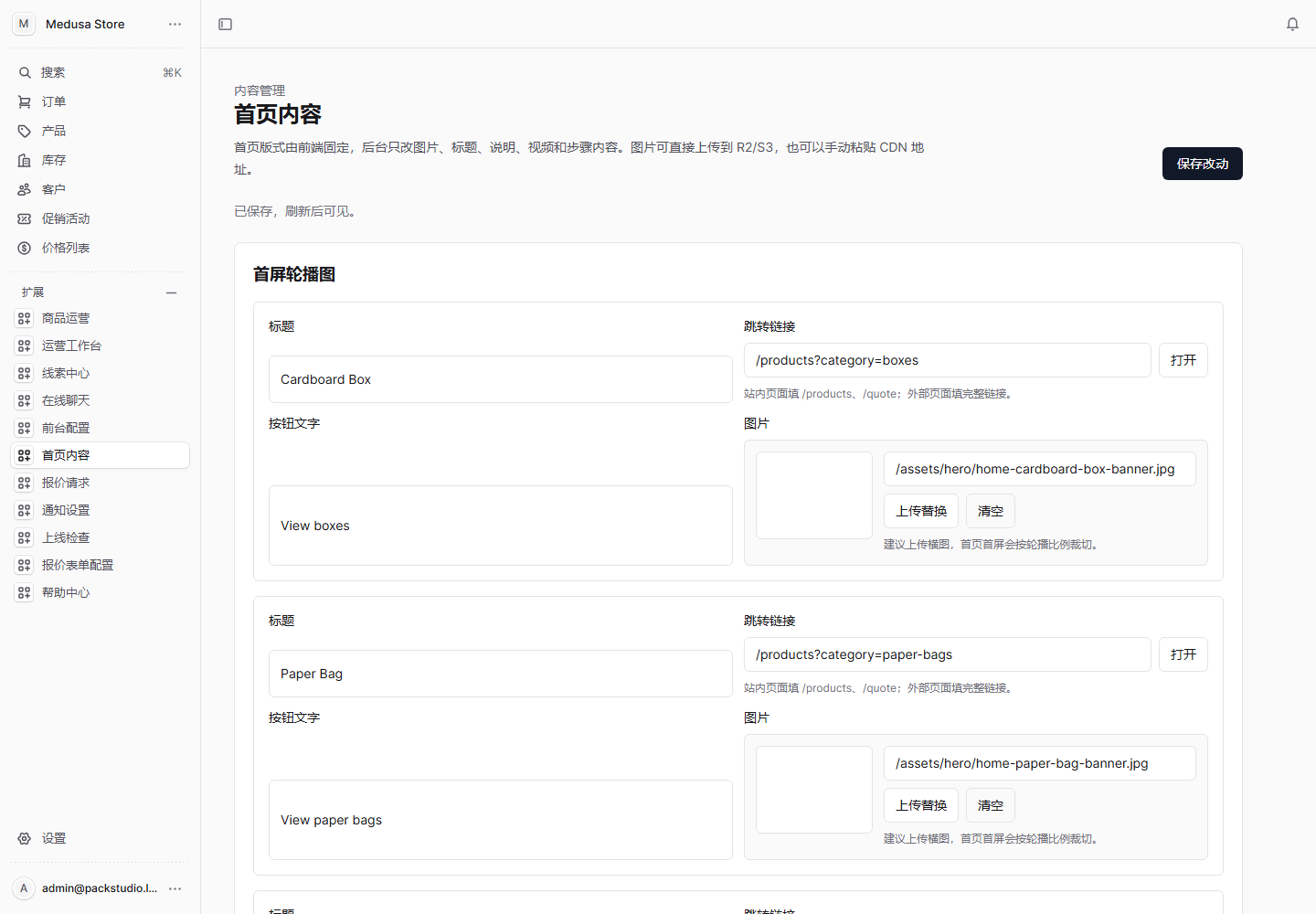
首页内容用于调整首屏轮播图、分类入口、图片、视频地址、About Us 等运营内容。首页改动会直接影响客户第一印象。
点击左侧 首页内容。
找到要修改的区块,例如首屏轮播图、标题、按钮、跳转链接、图片。
图片用 上传替换,跳转链接填写站内路径,例如
/products?category=boxes。修改完成后点击右上角 保存改动。
打开前台首页,刷新后检查图片、按钮、文字是否正确。
6. 修改前台基础信息
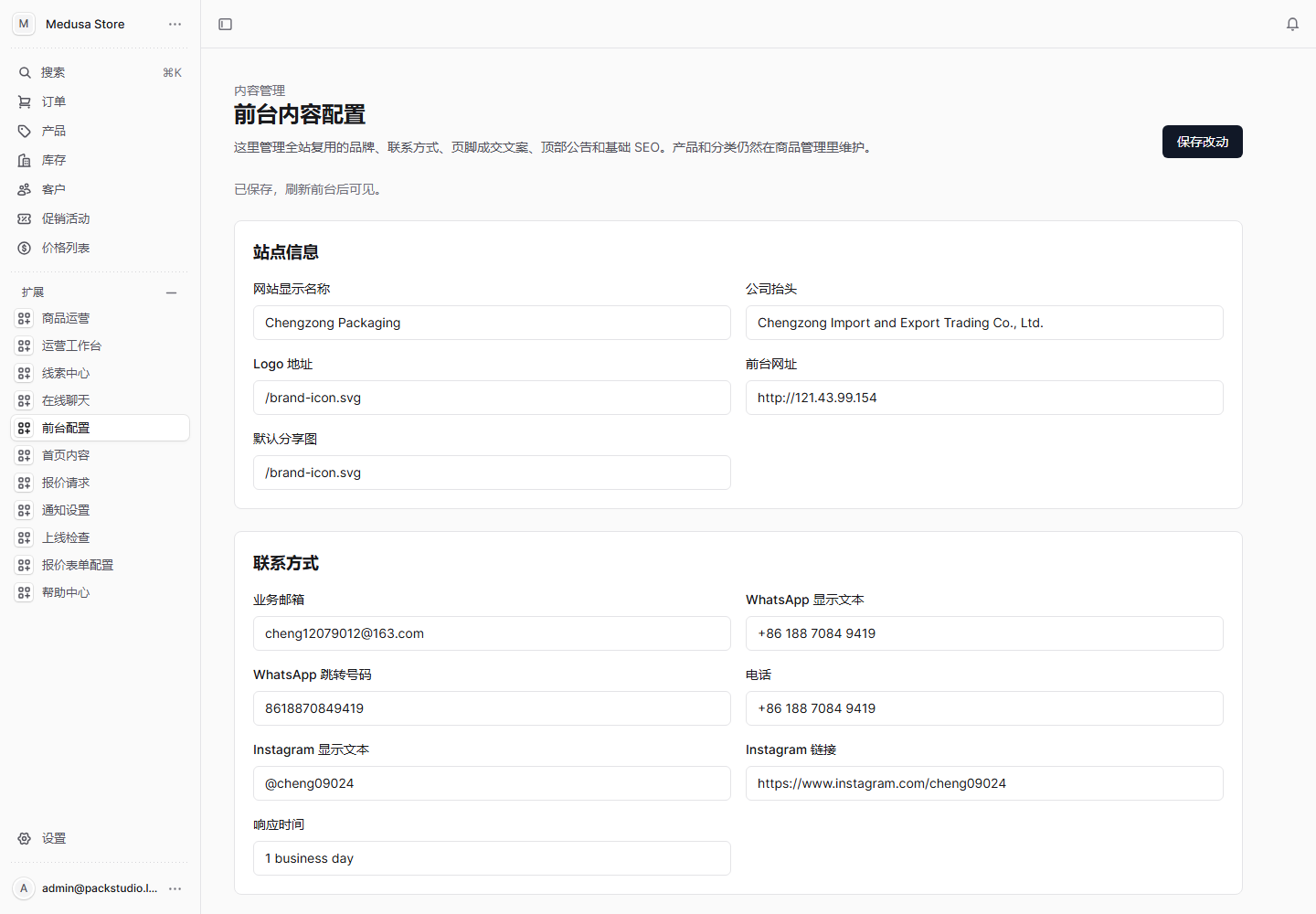
前台基础设置通常包括网站名称、联系方式、页脚信息、SEO 标题和描述。这些内容不是每天改,但上线前必须检查。
点击左侧 前台配置。
检查公司名、联系邮箱、WhatsApp、地址、社媒链接等信息。
检查 SEO 标题和描述,避免还显示测试文案或旧公司名。
保存后打开前台首页、产品页、联系页确认。
7. 处理询盘
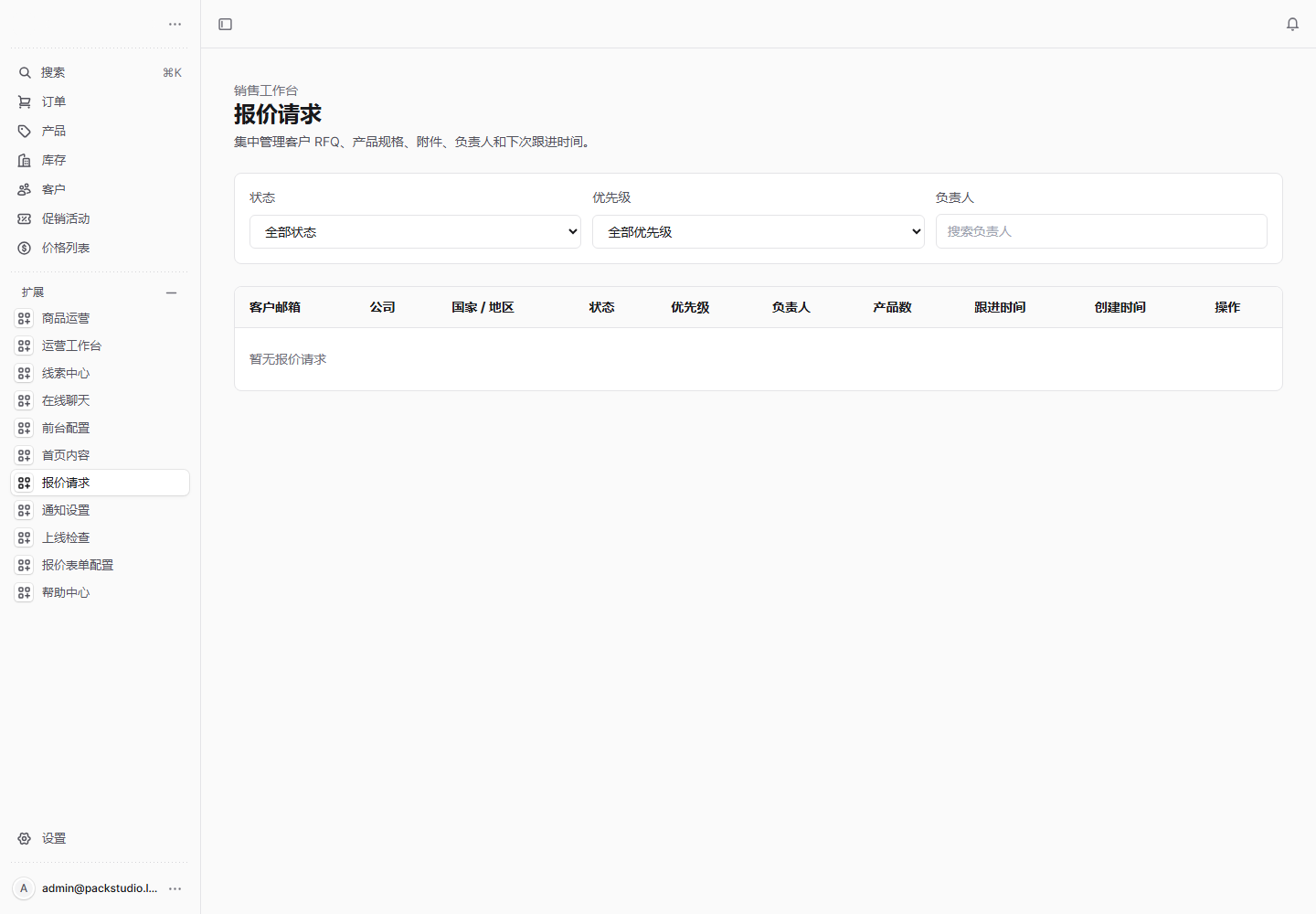
询盘来自前台 Quote 页面或产品详情页按钮。它比普通留言更重要,因为客户通常已经带着产品、数量、尺寸、用途来询价。
点击左侧 报价请求。
优先查看状态为“新询盘”的记录。
点进详情,查看客户邮箱、公司、产品、数量、尺寸、工艺、附件和备注。
如果信息足够,业务员可以联系客户并报价;如果信息不够,先发邮件追问关键规格。
跟进后修改状态,例如“已联系”“已报价”“成交”“无效”。
8. 处理线索和弹窗邮箱
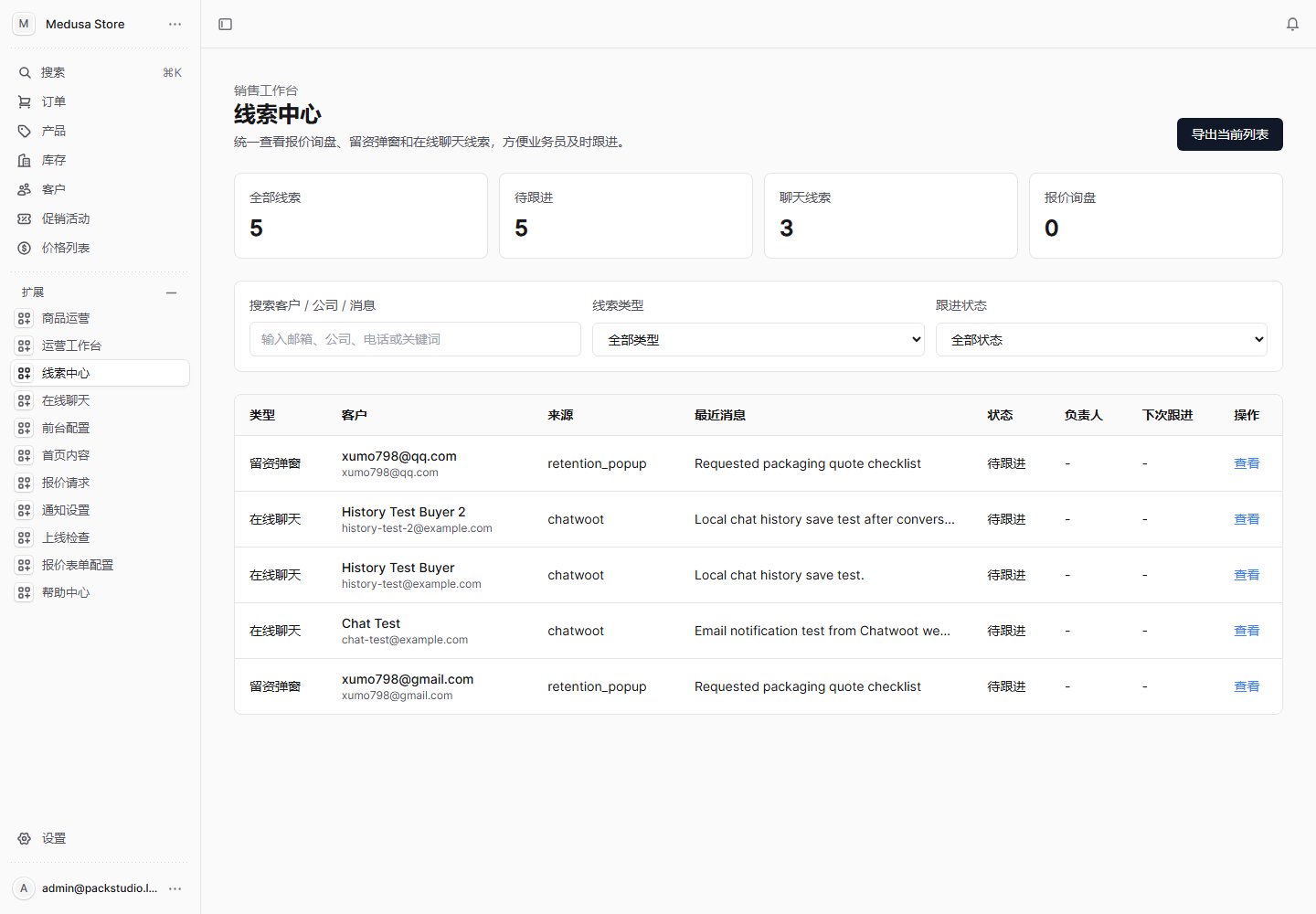
线索中心包含三类来源:询盘、聊天、留客弹窗。留客弹窗的目标不是让客户填很多内容,而是在客户准备离开时留下联系方式。
点击左侧 线索中心。
按来源查看:quote 是询盘,chat 是聊天,popup 是留客弹窗。
新线索先确认邮箱是否有效,再分配给业务员。
业务员联系后记录备注,避免多人重复跟进。
9. 在线聊天记录
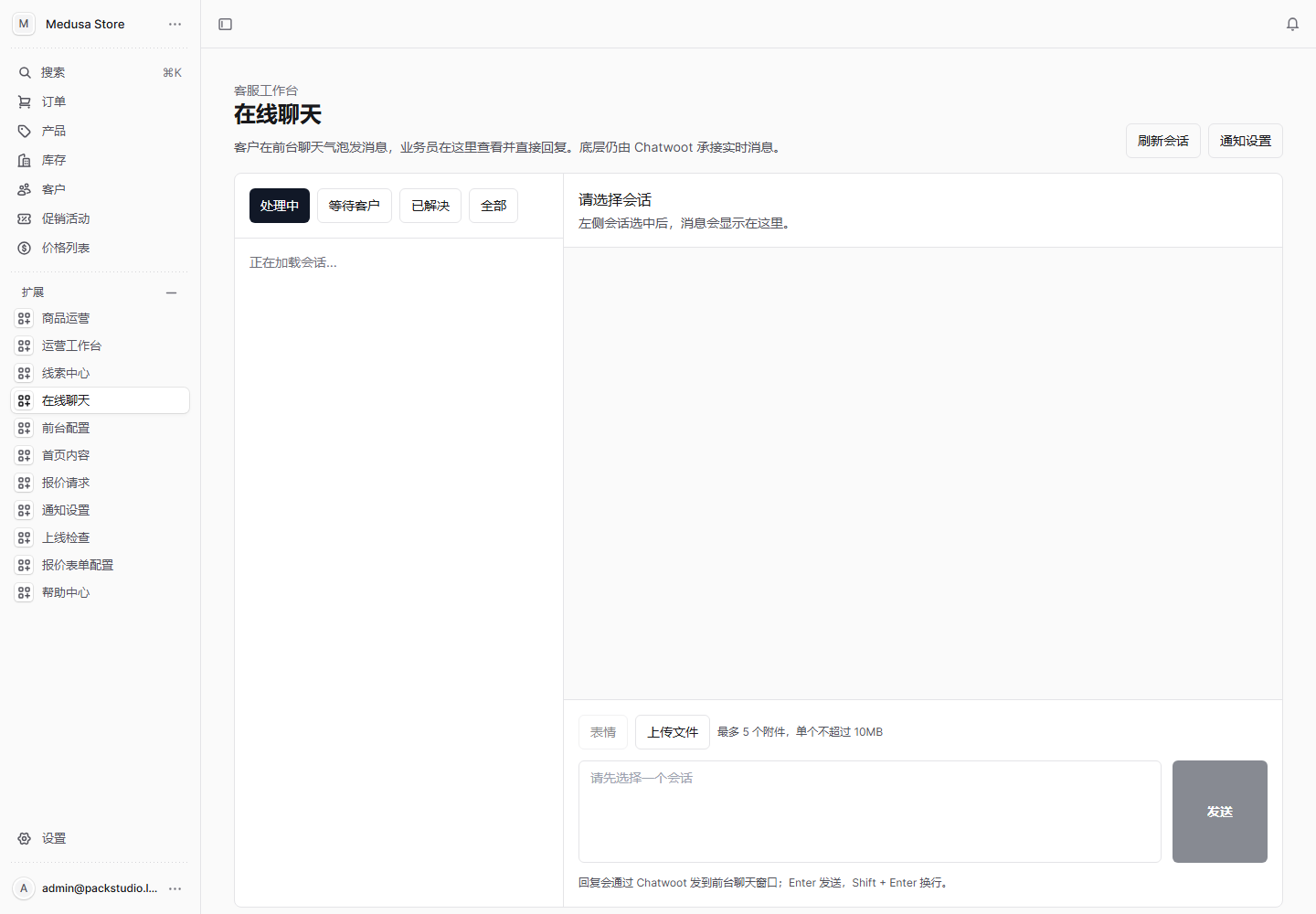
在线聊天用于查看 Chatwoot 同步过来的会话和消息。真实实时回复仍以 Chatwoot 客服窗口为主,后台这里用于保存副本、查看客户来源和跟进。
点击左侧 在线聊天。
查看最近会话,重点看客户邮箱、最后消息时间、消息内容。
如果客户已经留下邮箱,把它作为线索分配给业务员。
需要实时回复时,进入 Chatwoot 客服后台处理。
10. 通知设置
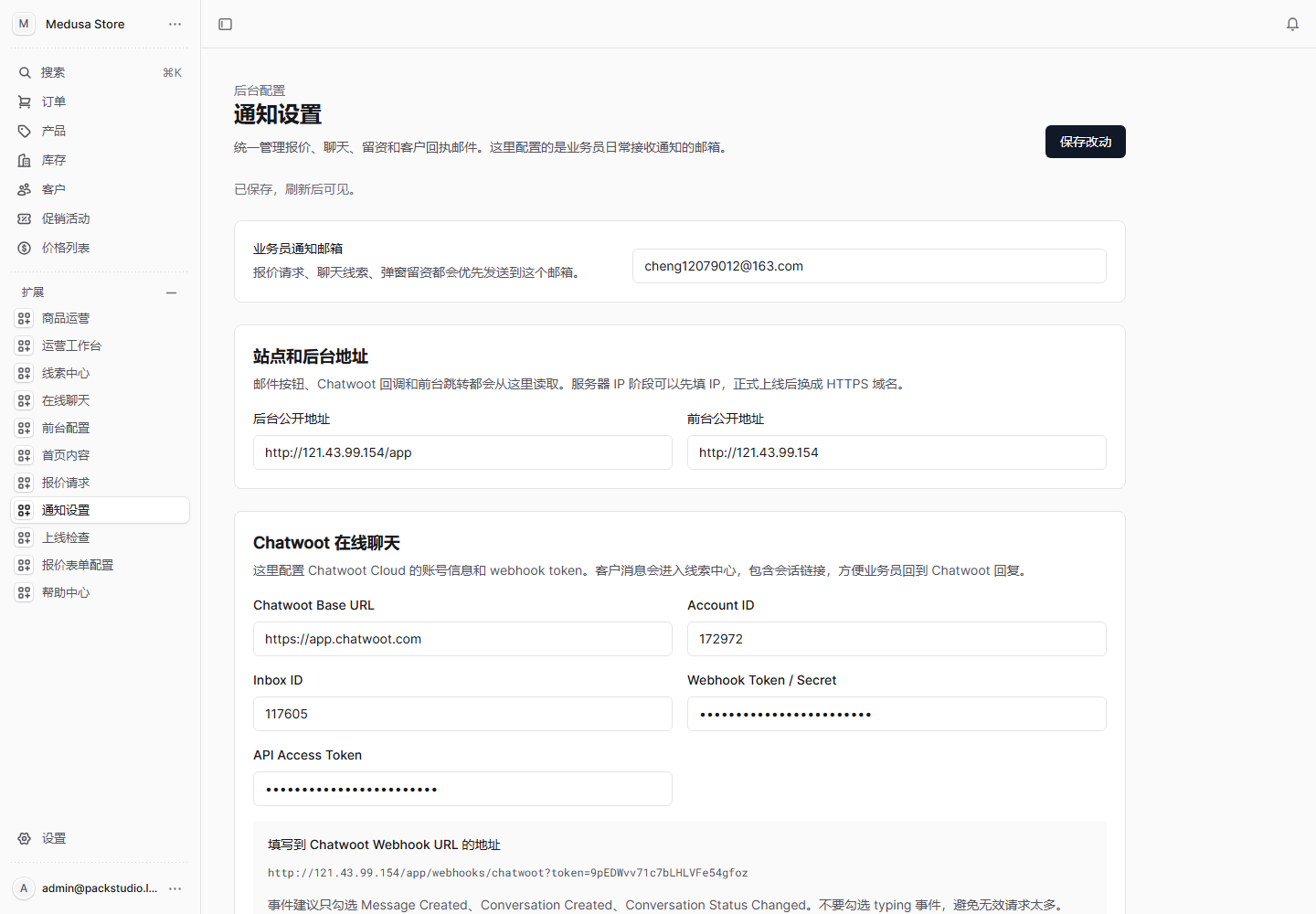
通知设置决定询盘、留客邮箱、聊天线索是否能通知业务员。这里一般由管理员配置,普通业务员不要随意修改。
点击左侧 通知设置。
检查业务员收件邮箱,例如销售邮箱或公共业务邮箱。
检查 SMTP 发件邮箱配置,确保能发出通知邮件。
检查 Chatwoot Account ID、Inbox ID、API Token、Webhook Secret 是否填写。
配置改动后,提交一条测试询盘,确认业务员邮箱能收到通知。
SMTP 密码、R2 密钥、Chatwoot Token 都属于敏感信息,不要截图发到公开群,也不要写在产品描述里。
11. FAQ 和报价表单
FAQ 是客户常见问题;报价表单设置是控制 Quote 页面里客户要填写哪些选项。两者都会影响转化率。
FAQ / 帮助中心
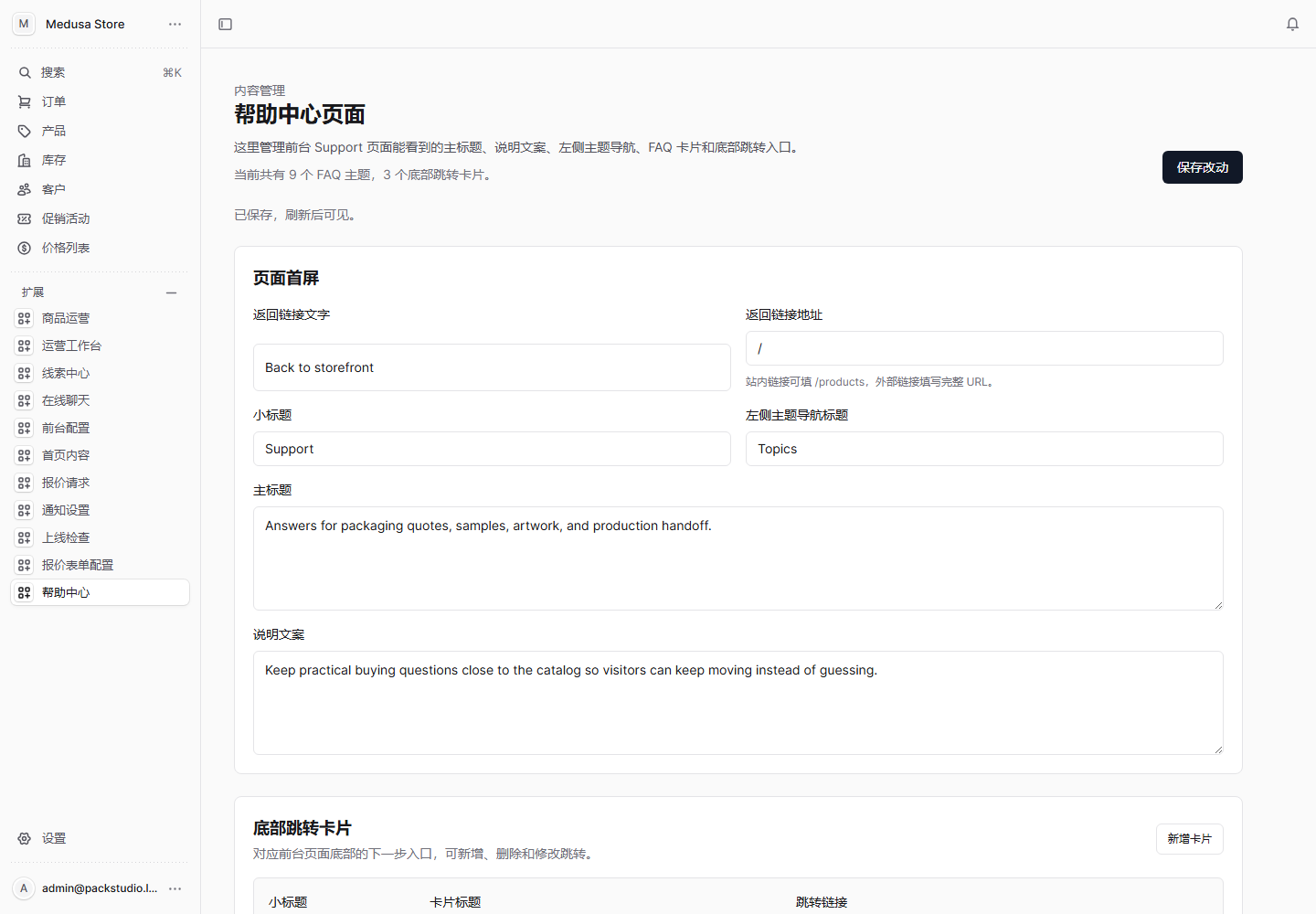
点击左侧 帮助中心。
修改问题和答案,例如 MOQ、样品、交期、文件格式、付款方式。
答案要短、清楚,不要写成很长的宣传文案。
保存后去前台 Support / FAQ 页面检查。
报价表单设置
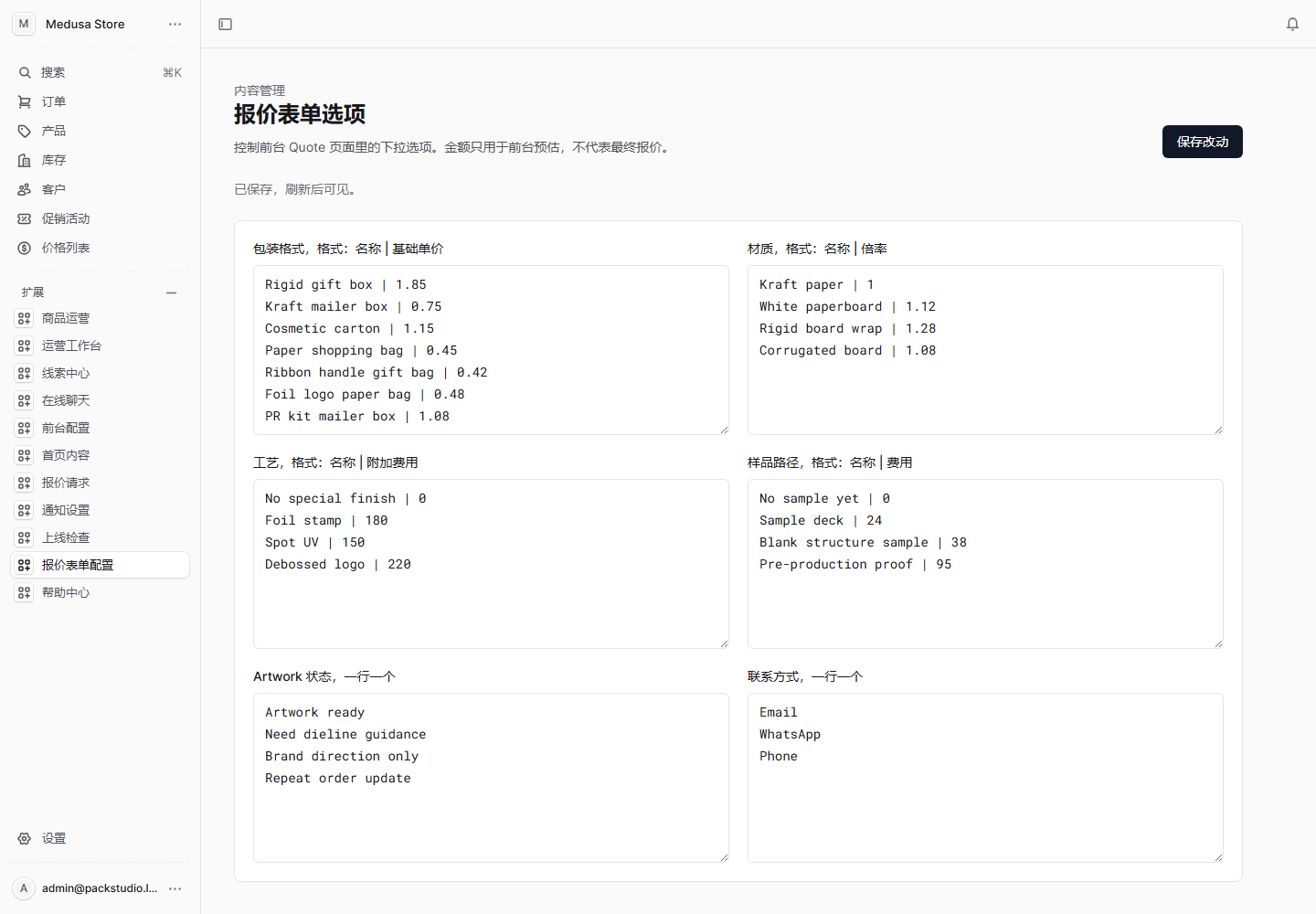
点击左侧 报价表单配置。
按分类维护客户可选项,例如纸袋、纸盒、首饰盒、袋子、卡片的尺寸和工艺。
不要一次让客户填太多。重要字段放前面,细节由业务员后续沟通。
保存后打开前台 Quote 页面测试。
12. 发布前检查
每次大改产品、图片或首页后,都建议按这个清单检查一遍。
首页
首屏图片清晰,按钮能跳转,About Us 和联系方式正确。
首屏图片清晰,按钮能跳转,About Us 和联系方式正确。
产品列表
分类准确,不同分类不要大量重复图片。
分类准确,不同分类不要大量重复图片。
产品详情
图库多张图能显示,MOQ、尺寸、材质、工艺完整。
图库多张图能显示,MOQ、尺寸、材质、工艺完整。
Quote 页面
客户能提交询盘,后台能看到,业务员能收到通知。
客户能提交询盘,后台能看到,业务员能收到通知。
聊天和留客弹窗
聊天气泡正常,弹窗能留下邮箱,线索中心能看到。
聊天气泡正常,弹窗能留下邮箱,线索中心能看到。
移动端
手机上图片不变形、文字不挤、按钮容易点击。
手机上图片不变形、文字不挤、按钮容易点击。
13. 常见问题
后台保存了,前台没更新怎么办?
- 先刷新前台页面,必要时 Ctrl+F5 强制刷新。
- 确认后台点击了“保存”,不是只上传了图片。
- 确认产品挂到了正确的前台分类 slug。
- 如果还是不更新,记录产品名称和页面地址,让技术检查接口缓存或字段映射。
图片上传了但前台不显示怎么办?
- 检查图片是否上传成功并生成 URL。
- 检查图片格式是否支持:JPG、PNG、WEBP、AVIF、GIF。
- 检查单张图片是否过大,建议压缩到 1-3MB。
- 不要使用本地路径,要用上传后的公网 URL。
分类怎么填才对?
- 只用 5 个前台 slug:
paper-bags、boxes、jewelry-boxes、pouches、inserts。 - 一个产品可以属于多个分类,但必须真的匹配,不要为了凑数量乱挂。
- 首饰盒必须放首饰盒图片;纸袋必须放纸袋图片。
业务员收不到通知怎么办?
- 先看后台线索或询盘是否已经生成。
- 如果后台有记录但邮箱没收到,检查通知设置里的收件邮箱和 SMTP。
- 检查垃圾箱、邮箱拦截规则、企业邮箱发信限制。
- 需要技术发一封测试邮件确认。